Sweats à capuche Bape : Feuille de calcul vs Google Sheets pour l'automne/hiver
Éclairage
Jonas Reinhardt# Sweats à capuche Bape : Feuille de calcul vs Google Sheets pour l'automne/hiver Si vous choisissez des [sweats à capuche Bape](https://fashion-reps.net/hoodies/bape) pour l'automne et l'hiver, la vraie question n'est pas « quelle feuille de calcul est la meilleure » — c'est comment organiser les candidats, les couleurs, les tailles, les photos QC et les liens dans une liste de contrôle vérifiable. Cet article se concentre sur un flux de travail concret : d'abord découvrir des candidats dans le catalogue de style site de [Fashionreps](https://fashion-reps.net/), puis les enregistrer et les filtrer dans Google Sheets, et enfin
Jonas Reinhardt is Editor-in-Chief of the Kakobuy Yupoo Review Desk, writing agent comparison tables and leading retests. The work covers shopping-agent operations, parcel forwarding and QC photo standards, with Jonas signing off every hands-on score. Reviews are checked for order dates, QC photo notes, warehouse measurements and shipping-line timings, connecting the comparison tables with the records behind their scores. Each month, two reviews are selected at random and audited against original photographs and receipts, making publication approval and recurring checks of the supporting material part of the editorial work.
Si vous choisissez des sweats à capuche Bape pour l'automne et l'hiver, la vraie question n'est pas "quelle feuille de calcul est la meilleure" — c'est comment organiser les candidats, les couleurs, les tailles, les photos QC et les liens dans une liste de contrôle vérifiable.
Cet article se concentre sur un flux de travail concret : d'abord découvrir des candidats dans le catalogue de style site de Fashionreps, puis les enregistrer et les filtrer dans Google Sheets, et enfin revenir aux pages produit pour vérifier les images, les styles et les liens d'achat. Cet article ne vous dit pas si un article spécifique est bon à acheter, et il ne fournit pas de prix, de stock, de tailles ou de conclusions d'authenticité non vérifiés.
Limite de vérification : Les fonctions de la page sont basées sur le catalogue de produits Fashionreps et ses enregistrements de pages QC, vérifiés le 8 octobre 2026. La commande, le paiement et l'expédition sont gérés par le site d'agent d'achat que vous choisissez ; la page Fashionreps elle-même n'est pas un backend de commande.
Cette tâche de filtrage et la limite de preuve
Cette tâche convient à ces scénarios :
- Vous savez déjà à peu près quel sweat à capuche Bape vous recherchez, mais vous n'avez pas encore arrêté la couleur, la taille ou le style spécifique.
- Vous devez enregistrer ensemble les noms de produits, les pages produit, les images QC et les notes.
- Vous souhaitez comparer les candidats en masse sur un ordinateur et aussi les consulter rapidement sur un téléphone.
- Vous ne voulez pas décider uniquement à partir des vignettes produit ; vous prévoyez de revenir à la page QC pour vérifier les détails.
Après avoir terminé cela, vous devriez pouvoir faire trois choses :
- Localiser les candidats de sweats à capuche Bape dans le catalogue Fashionreps.
- Filtrer par couleur, taille, état de l'image et état de la revue dans Google Sheets.
- Revenir à la page produit d'origine pour confirmer le nom du style, l'entrée de l'image QC et l'agent d'achat lié au bouton Acheter.
Cette méthode ne s'applique pas aux situations où vous avez besoin d'une confirmation en temps réel du prix, du stock, de l'expédition, des taxes ou des politiques de retour. Le catalogue de la page aide uniquement à découvrir et organiser les candidats ; les conditions finales de transaction doivent être vérifiées séparément sur la page de l'agent d'achat réel.🧭

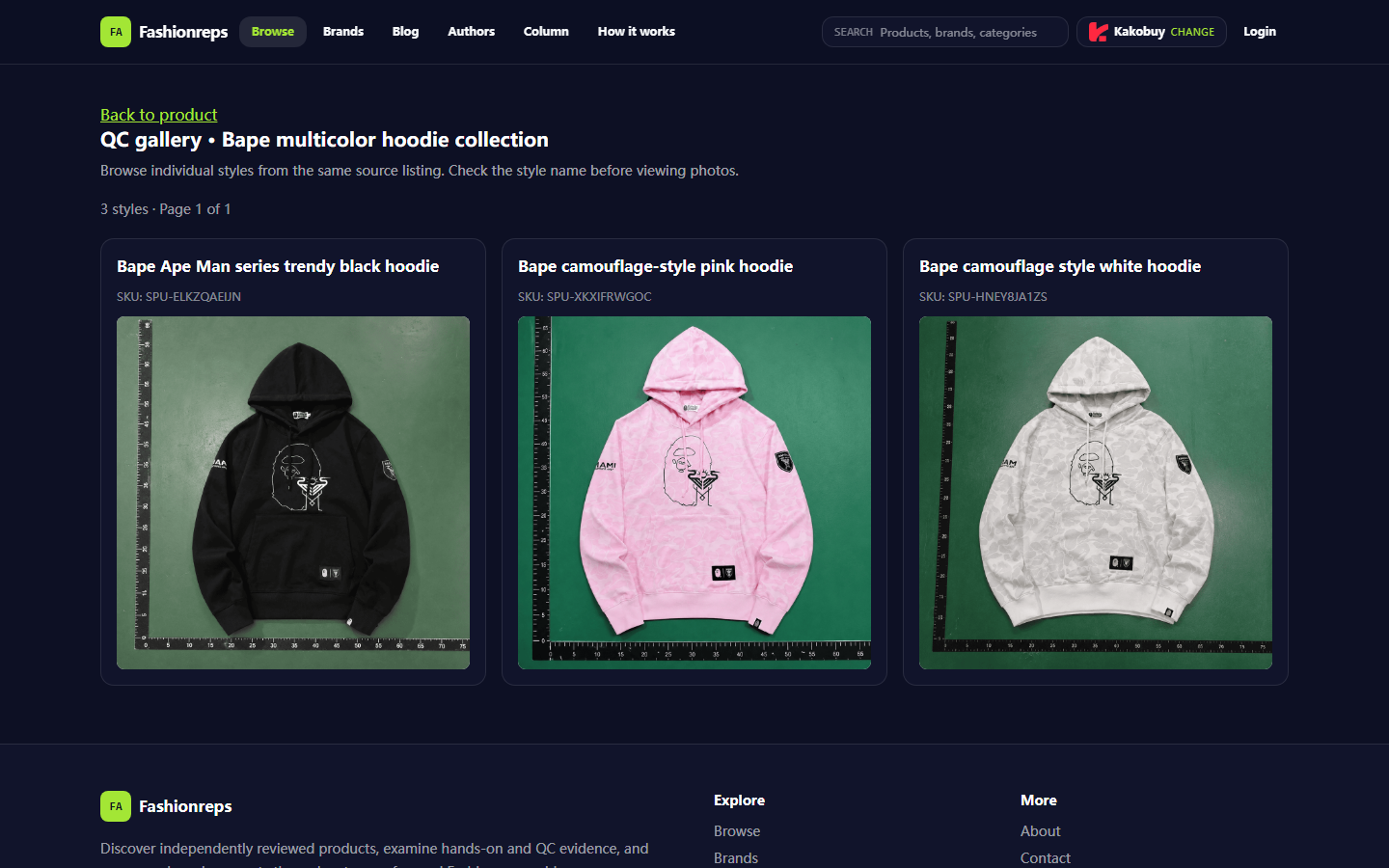
Image : Exemple d'une page QC de sweat à capuche Bape sur Fashionreps, montrant plusieurs styles et entrées d'images QC sous la même source.
Comment localiser les sweats à capuche Bape dans la feuille de calcul de style site Fashionreps
La navigation visible de Fashionreps comprend des entrées comme Browse, Brands, Blog, Authors et Column, ainsi qu'une recherche sur le site. Pour les sweats à capuche Bape, il est préférable de d'abord affiner à l'aide de la marque ou de l'entrée de recherche, puis d'ouvrir les fiches produit une par une, plutôt que de traiter directement les résultats de recherche comme des candidats finaux.
Dans l'enregistrement de la page QC fourni, sous la collection de sweats à capuche multicolores Bape, 3 styles sont affichés, avec les noms de style et les SKU correspondants listés :
- Sweat à capuche noir tendance de la série Bape Ape Man
- Sweat à capuche rose style camouflage Bape
- Sweat à capuche blanc style camouflage Bape
Ces noms peuvent servir d'enregistrements initiaux dans Google Sheets, mais ils ne prouvent pas à eux seuls les couleurs exactes, les tailles disponibles, le stock ou la qualité. Les noms et les SKU servent à revenir sur la même page pour vérifier, et non à remplacer la vérification.
Après être entré sur une page produit, enregistrez en priorité les éléments suivants :
- Le nom du produit affiché sur la page.
- Le SKU ou autre identifiant produit affiché.
- Le nom de la couleur ou du motif.
- S'il existe une galerie QC ou une entrée de photos QC.
- Si la page QC liste des styles individuels.
- L'agent d'achat vers lequel le bouton Acheter pointe actuellement.
- La date à laquelle la page a été ouverte et examinée pour la dernière fois.
L'indication « Parcourir les styles individuels à partir de la même annonce source » sur la page QC indique qu'une seule annonce source peut contenir plusieurs styles distincts. Donc, lorsque vous voyez un groupe d'images de produits, ne supposez pas que toutes les images appartiennent à la même couleur ou version. Confirmez d'abord le nom du style, puis consultez les photos.🔍
Comment configurer les enregistrements de couleur, taille et image dans Google Sheets
Google Sheets est mieux adapté à l'enregistrement structuré. Il est recommandé de placer chaque style candidat spécifique sur sa propre ligne ; ne combinez pas noir, rose et blanc sur une seule ligne, sinon le filtrage et la revue deviendront confus.
Vous pouvez utiliser ces colonnes :
| Champ | Méthode d'enregistrement | Objectif |
|---|---|---|
| Nom du produit | Enregistrer tel qu'affiché sur la page produit | Pour revenir et vérifier |
| SKU | Enregistrer tel qu'affiché | Pour distinguer les différents styles de la même source |
| Couleur ou motif | Utiliser le nom visible sur la page | Pour filtrer les candidats automne/hiver |
| Taille cible | Enregistrer la taille que vous prévoyez de vérifier | Éviter d'oublier la taille en se concentrant uniquement sur la couleur |
| État de la page produit | En attente de revue, Examiné, Impossible d'ouvrir | Distinguer les candidats des enregistrements confirmés |
| État de l'image QC | Non consultée, Consultée, À revoir | Suivre la progression de l'inspection des images |
| Conclusion QC | N'écrire que des faits observables | Éviter les adjectifs de qualité non vérifiés |
| Agent d'achat | Enregistrer la sélection actuelle du bouton Acheter | Éviter d'ouvrir le mauvais lien d'achat |
| Date de dernière revue | Utiliser le format de date | Identifier les informations potentiellement obsolètes |
| Notes | Enregistrer les doutes et les prochaines étapes | Conserver une base pour le jugement manuel |
Pour le champ couleur, restez simple, comme "noir", "rose", "blanc" ou le nom de couleur de la page. En cas d'incertitude sur un nom de motif, écrivez "à confirmer sur la page produit" dans les notes ; ne remplissez pas en vous basant sur la vignette.
Le champ taille doit également être divisé en "tailles visibles sur la page" et "taille cible". Le premier enregistre si la page affiche une taille correspondante, le second est votre objectif de filtrage. Ils ne peuvent pas être mélangés, car une page affichant une taille ne signifie pas qu'elle est en stock ou qu'elle vous convient.
Pour les enregistrements d'images, au moins trois statuts sont recommandés :
- Non consultée : Vous n'avez pas encore ouvert l'image QC.
- Consultée : Ouverte et enregistrement de base terminé.
- À revoir : L'image n'est pas claire, la correspondance de style est incertaine, ou il faut revenir à la page produit pour confirmer.
Comparaison des opérations de recherche, de catégorisation et de filtrage dans la feuille de calcul
La feuille de calcul de style site et Google Sheets résolvent des problèmes différents. La première sert à la découverte et à la navigation, la seconde à l'organisation et à la revue.
| Étape | Catalogue de style site Fashionreps | Google Sheets |
|---|---|---|
| Trouver des candidats | Accéder au contenu produit via Browse, Brands ou la recherche | Ne peut pas remplacer la découverte de produits sur le site |
| Voir les infos produit | Ouvrir les fiches et les pages produit | Enregistrer les champs affichés sur la page |
| Voir les QC | Accéder à la galerie QC ou aux photos QC depuis la page produit | Enregistrer si consultée et ce qui doit être revu |
| Comparer les couleurs | S'appuyer sur les différents produits ou styles de la page | Trier et filtrer à l'aide de la colonne couleur |
| Gérer les tailles | Revenir à la page produit pour voir les informations visibles | Utiliser les colonnes taille cible et état pour un premier filtre |
| Entrée d'achat | Accéder à l'agent d'achat sélectionné via le bouton Acheter | Enregistrer le nom de l'agent et la date de revue |
| Collaboration | Adapté à la navigation de contenu public | Adapté à plusieurs personnes ajoutant des notes et des états de revue |
Ne traitez pas Google Sheets comme un miroir permanent de la base de données produits. Les noms de produits, les images, le stock et les liens d'achat peuvent changer ; la feuille de calcul stocke vos enregistrements de filtrage, pas les promesses en temps réel de la plateforme.
L'ordre de filtrage recommandé : filtrez d'abord l'état du produit sur "Examiné", puis par couleur ou motif, puis vérifiez la taille cible, et enfin consultez l'état de l'image QC. Cela évite de comparer à plusieurs reprises des candidats dont les pages d'origine n'ont pas encore été ouvertes.
Si vous collaborez avec d'autres, ajoutez trois colonnes : "Réviseur", "Date de revue" et "Questions en attente". Les collaborateurs ne doivent remplir que les faits directement étayés par la page, comme "Images QC ouvertes" ou "Nom du produit et SKU concordants", et non des spéculations personnelles comme conclusions.🤝
Vérification des fiches produit, des images QC et des liens externes
Les fiches produit sont utiles pour une découverte rapide des candidats, mais avant de commander, au moins une revue complète de la page d'origine est nécessaire. Effectuez la revue dans cet ordre :
- Confirmer que le nom du produit correspond au nom dans votre feuille de calcul.
- Confirmer que le SKU ou autre identifiant est correctement copié.
- Confirmer que la couleur ou le motif correspond au style actuel, et non à un autre style de la même source.
- Ouvrir la galerie QC ou les photos QC pour confirmer que les images appartiennent à ce produit ou style.
- Vérifier que la page se charge toujours normalement, sans pages blanches, redirections ou erreurs évidentes.
- Cliquer ou consulter le nom de l'agent d'achat associé au bouton Acheter.
- Mettre à jour la date de dernière revue et l'état dans la feuille de calcul.
Les images QC ne peuvent étayer que des observations dans la plage visible. Par exemple, vous pouvez enregistrer "vue de face visible sur l'image" ou "image partielle de détail existe" ou "image insuffisante pour confirmer un détail". Ne transformez pas les observations d'images en "la matière est excellente", "la fabrication est parfaite", "certainement authentique" ou "l'effet au porter est fiable".
L'enregistrement de la page montre que Fashionreps permet aux utilisateurs de choisir un agent d'achat, comme Superbuy, Mulebuy, Sugargoo, CNFans, Pandabuy et d'autres options. Les agents réellement disponibles, l'état des liens et les conditions de service doivent toujours être basés sur la page après avoir cliqué sur le bouton Acheter ; ne supposez pas qu'un agent est actuellement disponible simplement parce que son nom apparaît dans une liste déroulante.
Si vous enregistrez des liens externes dans la feuille de calcul, enregistrez aussi "l'état du lien" et "la date de revue". Changez l'état en "À revoir" dans ces cas :
- Le lien ouvre un produit différent.
- La page n'affiche pas le nom du produit.
- L'entrée de l'image QC disparaît.
- L'agent associé au bouton Acheter change.
- La page produit n'affiche que des balises ou du contenu de catégorie, sans informations produit claires.
Quels scénarios conviennent à la navigation mobile et à l'organisation sur ordinateur
Le mobile est préférable pour consulter rapidement les fiches produit, ouvrir les images QC et noter une courte remarque. Par exemple, si vous trouvez un style noir sur mobile, vous pouvez d'abord noter le nom du produit, le SKU et l'état de la page, puis ajouter plus tard la taille et les résultats de revue des images sur un ordinateur.
L'ordinateur est préférable pour organiser plusieurs lignes de candidats, définir des conditions de filtre, figer les lignes d'en-tête et vérifier les enregistrements en double. Si vous comparez plusieurs couleurs ou sources, Google Sheets sur ordinateur permet plus facilement de repérer le même SKU saisi deux fois, ou une ligne manquant une date de revue.
Une répartition simple du travail :
- Mobile : Découvrir des candidats, consulter les images, marquer pour revue.
- Ordinateur : Organiser les champs, filtrer les couleurs et les tailles, ajouter des notes.
- Page produit d'origine : Confirmer le nom du produit, l'entrée QC et l'agent d'achat.
- Page de l'agent d'achat : Confirmer séparément la commande, le paiement, l'expédition, les taxes et les conditions après-vente.
Ne laissez pas d'évaluations vagues comme "sympa", "correct" ou "pour l'hiver" dans une feuille de calcul mobile. Des notes plus utiles sont par exemple "Style noir, images QC ouvertes, infos de taille en attente, page examinée le 2026-10-08." Ce type de note vous indique directement quoi faire ensuite.
Flux de travail de revue utilisant les deux méthodes ensemble
Vous pouvez suivre ce flux de travail en sept étapes :
- Cherchez des candidats de sweats à capuche Bape dans les entrées Browse, Brands ou recherche de Fashionreps.
- Créez une nouvelle ligne pour chaque style spécifique trouvé, plutôt que de fusionner plusieurs couleurs dans un seul enregistrement.
- Enregistrez le nom du produit, le SKU, la couleur ou le motif et l'état de la page produit.
- Revenez à la page produit pour ouvrir la galerie QC ou les photos QC et confirmer que les images correspondent au style.
- Mettez à jour la taille, l'état de l'image, l'agent d'achat et la date de revue dans Google Sheets.
- Utilisez des filtres pour conserver les enregistrements avec la couleur cible, la taille cible et l'état "QC consulté".
- Rouvrez la page des candidats finaux, puis rendez-vous sur le site de l'agent d'achat pour vérifier les conditions réelles de transaction.
Il est recommandé de conserver une colonne "Raison d'élimination". Lorsqu'un candidat est exclu, écrivez des choses comme "Impossible de confirmer le style", "Images QC insuffisantes", "Infos de taille introuvables" ou "Lien à revoir". Ainsi, lorsque vous réorganiserez plus tard, vous ne traiterez plus les candidats exclus comme de nouvelles découvertes.
Si un groupe de produits provient de la même annonce source, confirmez d'abord le nom de chaque style individuel. Dans l'enregistrement de page fourni, la même collection de sweats à capuche multicolores Bape comporte 3 styles — c'est exactement un cas où il faut séparer les enregistrements. Enregistrez l'état de l'image pour chaque style séparément afin d'éviter d'appliquer la conclusion QC d'un style aux autres.
Liste de contrôle avant commande et prochaines étapes
Avant de commander, confirmez chaque point :
- [] Le nom du produit correspond au style cible.
- [] Le SKU ou l'identifiant de page a été enregistré.
- [] La couleur ou le motif n'est pas deviné uniquement à partir de la vignette.
- [] La taille cible a été revérifiée sur la page d'origine ou la page de l'agent d'achat.
- [] Les images QC ont été ouvertes et correspondent au style actuel.
- [] La page produit n'est pas devenue une page blanche, une page d'erreur ou une page de catégorie sans rapport.
- [] L'agent d'achat lié au bouton Acheter a été confirmé.
- [] Le prix, le stock, l'expédition, les taxes et les conditions après-vente ont été vérifiés sur la page réelle de l'agent d'achat.
- [] La date de dernière revue est enregistrée dans la feuille de calcul.
L'étape suivante la plus sûre consiste à créer d'abord une feuille "Candidats sweats à capuche Bape" dans Google Sheets, à saisir 3 à 5 styles spécifiques, puis à revenir une par une sur les pages produit Fashionreps pour vérifier les noms, les SKU et les images QC. Après le premier tour, filtrez par couleur, taille et état de l'image — ne triez pas par "le plus beau" ou "le plus probablement authentique", ce qui ne peut pas être étayé par les preuves de la page.
La valeur de cette approche combinée réside dans une division claire du travail : Fashionreps sert à découvrir des produits et à fournir des entrées navigables de produit, QC et achat ; Google Sheets sert à enregistrer votre processus de filtrage et l'état de la revue. Cela ne peut pas garantir la qualité du produit, le stock ou les résultats de transaction, mais cela peut réduire les consultations répétées, la confusion des styles et les étapes de vérification manquées.
FAQ sur les achats via la plateforme d'agent
1. Comment inspecter les photos QC sur bbd-buy.org ?
Lorsque vous examinez les photos QC sur bbd-buy.org, concentrez votre attention sur les caractéristiques particulières de l'article que vous avez acheté. Pour les chaussures, vous devez vérifier plusieurs points importants — le bout, le talon et la languette — pour évaluer les coutures, la forme générale et l'épaisseur de la languette afin de juger la qualité. Pour les vêtements, regardez l'étiquette au col, les coutures du logo, la matière et la propreté du col et des poignets, ainsi que d'autres spécificités.
2. À quoi les nouveaux utilisateurs de bbd-buy.org doivent-ils faire attention ?
Les nouveaux utilisateurs qui accèdent à bbd-buy.org via une feuille de calcul reçoivent généralement un forfait de réduction de bienvenue sur l'expédition. Vous devriez également consulter le guide d'achat étape par étape pour débutants.
3. Pourquoi ne pas utiliser Google Sheets sur bbd-buy.org ?
Google Sheets ne fonctionne bien que pour de petites listes de produits. À mesure que le nombre d'articles augmente, le chargement devient lent et le système rame fortement. Ce problème est pire sur mobile, où l'affichage est médiocre et la recherche de produits très difficile. Pour les mêmes articles, la feuille de calcul du site bbd-buy.org se charge plus rapidement et offre une meilleure expérience de visualisation.
4. Quelle plateforme offre les meilleurs coupons pour les utilisateurs de bbd-buy.org ?
Je suggère Kakobuy car il fournit actuellement un code de réduction de 15 $ sans minimum d'achat. C'est idéal pour les commandes de petits colis. Utilisez le code kakobuy888.
5. Pourquoi utiliser une feuille de calcul sur bbd-buy.org ?
Comme bbd-buy.org n'affiche pas directement les produits, vous avez besoin d'une feuille de calcul pour localiser les articles et obtenir les liens d'achat. Vous pouvez aussi demander sur Reddit ou Discord — les recommandations y sont souvent excellentes, mais le processus est lent. Les feuilles de calcul sont généralement construites sur une longue période en collectant des informations auprès de ces communautés.